Sunday, 27 April 2014

Cara Menghasilkan Uang Lewat Blog

Sebenarnya, menghasilkan uang melalui blog sudah marak dikalangan orang-orang yang sudah lama berkecimpung didunia blogger. Namun jika anda juga tertarik, maka saya akan membahas tuntas disini :D

Jika anda sudah mengikuti tutorial saya pada postingan sebelumnya mengenai cara membuat blog dan cara mengeditnya, maka anda akan berhasil membuat blog. Dan jika anda sudah berhasil, selanjutnya tinggal anda daftarkan blog anda di AdsenseCamp, yang bisa anda klik pada iklan saya yang paling bawah kotak yang berwarna biru

1. Maka anda akan masuk pada gambar dibawah ini

2. Anda akan masuk ke Menu Registrasi seperti dibawah ini dan lengkapi datanya

3. Jika sudah lengkap , tinggal next aja trus cek deh di email agan2 untuk validasi

4. Setelah anda berhasil, maka sign in saja dengan username dan password yang sudah tadi divalidasi, maka akan muncul tampilan seperti ini

5. Selanjutnya, kalau kita ingin di blog kita ada iklannya, tinggal arahkan kursor kita pada menu Publisher dan akan ada sub menu Pasang Script Iklan

6. Pilihlah ukuran iklan yang ingin ditampilkan, jika sudah sesuai klik Pilih Tampilan Iklan Ini >> dan copy kan deh kode html nya ke Menu Tata Letak kita

Gampang kan gan :D, jika 1 iklan kita di klik , maka harganya Rp. 300,-

Itu mungkin ulasan singkat dari postingan kali ini , jika masih ada yang anda bingung silahkan tanya saja jangan sungkan :)

Jika anda penyuka anime, terutama Bleach, download disini

Thursday, 24 April 2014

Cara mengedit Blogger dengan Menu Tata Letak

Halooo Pamirsa sadayana kumaha kabarna (Maklum Anak Sunda hehehe :)). Pada pembahasan sebelumnya mungkin kita membahas tentang Cara Membuat Blog dan belajar tentang Bagian-bagian dari BLog dan Penjelasannya, sekarang kita akan mengupas lebih dalam tentang Menu Tata Letak dan Menu Template yang sudah saya bicarakan pada pos sebelumnya.

Langsung saja tanpa basa-basi saya berikan langkah-langkah dan penjelasannya :D

1. tentunya anda harus masuk terlebih dahulu ke dasbor blog anda sendiri (Pertama saya akan membahas menu Tata Letak ya)

2. Akan ada menu Favicon (yaa mungkin itu singkatan dari Favocit Icon) , Favicon adalah fitur yang di sediakan oleh blogger untuk menambah icon blog kita dengan mudah seperti punya saya, yang terlihat pada title / judul blog saya, ada gambar kecil yang disebut icon, berdasarkan masalah yang cukup sulit itu, dulu ada begitu banyak pengguna yang bertanya bagaimana cara membuat icon blog pada title / judul blog, sehingga blogger menambah fitur ini agar sobat-sobat tidak perlu lagi mengutak atik HTML, dan lain sebagainya. cukup dengan cara seperti di bawah ini :

a. Sediakan gambar tipe .png yang memiliki ukuran 129 x 129 yang berukuran dibawah 100kb;

b. Buka antarmuka blogger, klik nama blog yang ingin kita edit, klik tata letak blog;

c. Klik pada bagian Favicon yang bertuliskan edit, sehingga akan muncul tampilan seperti pada gambar berikut ini.

d. Kemudian klik pilih berkas yang akan membawa kita pada isi komputer kita, tinggal cari dimana icon yang telah sobat-sobat buat;

e. Simpan dehh, tinggal lihat di Blog agan , akan muncul Icon / gambar yang tadi agan upload

3. Kita kembali ke Menu Tata Letak , di sebelah kanan Favicon ada Navbar, Navbar bisa kita lihat pada blog kita bagian yang paling atas banget, cara menggantinya pun cukup mudah. Tinggal kita klik kata edit maka kan muncul gambar seperti dibawah ini

tinggal kita pilih deh sesuai keinginan kita Navbar yang kita sukai, gampang kan :D

4. Dibawah Favicon dan Navbar, ada (header). Sebenernya sih kyk Favicon , cuman letaknya aja ada di header. Kalo ingin dicoba klik saja edit maka akan muncul gambar seperti dibawah ini

tinggal kita masukkan judul, Deskripsi blog kita, dan upload deh gambar yang kita inginkan atau bisa juga kita menempelkan URL dari suatu gambar dan simpan deh, anda bisa mengotak-ngatik sendiri Header yang anda inginkan

5. Selanjutnya, anda akan menemukan banyak kata Tambahkan Gadget pada Menu tata letak, Widget adalah gadget yang merupakan salah satu fitur dari blogger yang mempermudah kita untuk membuat atau menambahkan ikhtisar dari blog kita berupa Entri Populer, Search Engine Google, dan masih banyak lagi. Caranya ?? gampang kok

Kita klik Tambahkan Gadget (bebas mau yang mana juga Tambahkan Gadget-nya, yang membedakannya hanya letaknya saja) maka akan muncul gambar dibawah ini

p style="text-indent:00px;">tinggal kita pilih deh gadget mana yang ingin kita tambahkan tergantung selera kita masing-masing dengan mengklik tanda + pada pinggir gadget yang ingin kita tambahkan, cukup mudah kann :D

6. Untuk menu Posting Blog, adalah posisi tempat postingan kita, dan isi apa saja yang akan kita tampilkan pada postingan kita akan kita bahas secara terperinci di sini, untuk mengedit isi tampilan postingan blog ikuti langkah-langkah berikut ini :

Klik saja edit pada kotak Posting Blog, maka akan muncul gambar seperti dibawah ini

Jika sudah, kita akan membahas 1 per 1 bagian ini diantaranya :

- Jumlah Postingan Di Halaman Utama; ini di gunakan untuk mengatur berapa banyak postingan yang akan muncul di halaman beranda blog sobat-sobat sekalian, rubah angka yang ada untuk merubah banyaknya postingan;

- Teks tautan laman entri; digunakan untuk merubah tulisan Read More >> menjadi sesuatu yang berbeda seperti jika sobat-sobat ingin merubah tulisan Read More >> tersebut dengan Terus Membaca atau lain sebagainya, tinggal ganti tulisan tersebut;

- Kemudian mengatur tampilan tanggal entri tinggal klik pada panah kecil di sebelah jenis tanggal maka akan muncul beberapa jenis tampilan tanggal, mudah bukan?'

- Kemudian untuk merubah tulisan Diposkan Oleh tinggal diganti tulisannya misalnya menjadi Penulis Blog atau lain sebagainya;

- Dan kebawah-nya lagi ada beberapa hal yang sama dengan pembahasan ke-4 itu cara kerjanya sama tinggal ganti tulisan tersebut sesuai selera sobat-sobat sekalian;

- Selain daripada itu ada yang namanya centang yang berfungsi untuk memilih apa saja yang akan di tampilkan pada halaman postingan sobat-sobat sekalian;

- Untuk bagian Susun item, kita bisa merubah susunannya sesuai keinginan kita, tinggal kita arahkan kursor kita pada kotak tersebut, drag deh itu kotak-kotaknya sesuai selerea;

7. Untuk menu Mengenai Saya dan Arsip Blog, kita pasti sudah bisa membayangkan fungsingya untuk apa. Yapps .... fungsi Mengenai saya adalah untuk memasukkan riwayat kita dan Arsip Blog adalah daftar dari Postingan-postingan yang telah kita Publikasikan. Kenapa tidak saya bahas ?? Yaa agan2 sndiri pasti sudah bisa mengeditnya sendiri :D

8. Bagian terakhir pada Menu Tata Letak adalah Atribusi. Apa itu atribusi, Atribusi adalah foother dari blog kita seperti terlihat pada blog saya yang paling bawah nah seperti biasa untuk foother ini ada banyak orang yang bertanya cara membuat tulisan copyright pada blog, dengan attribution ini kita tidak perlu lagi belajar susah-susah untuk bagaimana cara membuat foother blog, karena Atribusi itu sendiri adalah jawaban dari permasalahan, klik edit pada Atribusi tersebut maka akan muncul tampilan seperti pada gambar di bawah ini;

tinggal kita masukkan kata-kata yang ingin disimpan pada foother sesuai keinginan :D

Gimana tutorial tentang Menu Tata Letaknya ??? Apa masih ada yang anda bingung?? jangan ragu comment saja langung, kita bisa share yang kita tahu , banyak ilmu maka akan semakin bermanfaat kan untuk kita :D

Ingin tahu kegunaan blog kita dan bagaimana cara menghasilkan uang melalui Blogger?? klik disini.

Wednesday, 23 April 2014

Bagian-bagian dari Blog dan Penjelasannya

Cara Mengatur dan Mengedit Blogger dengan Mudah dan Cepat adalah bahasan kita kali ini, mungkin untuk yang sudah ahli sih gampang , tapi mungkin buat yang masih newbie (kayak ane :D) pasti bakal sudah. Tapi tenang aja kita bahas bersama disini

Ni Langkah-langkah mengatur dan mengedit blogger gan :

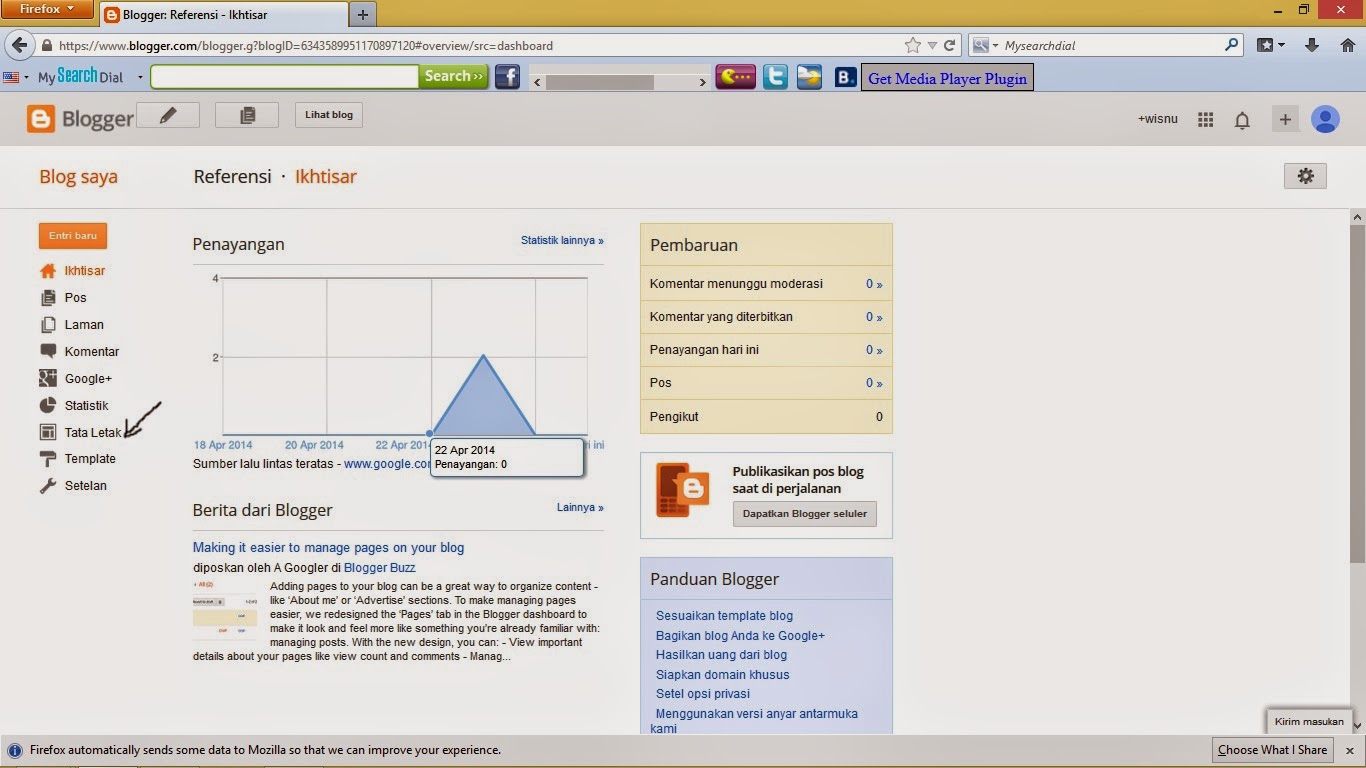
1. Seperti biasa anda harus masuk ke Dasbor Blogger anda sendiri, lalu anda klik blog yang anda akan edit, disini seperti biasa saya menggunakan Blog dengan judul Referensi

2. Akan ada Menu Ikhtisar atau menu utama pertama kali kita mengakses dashboard pada blogger adalah menu statistik daftar pengunjung, trafik source data, total pos atau artikel, dan total komentar.

3. Bagian Pos, menu ini tediri dari menampilkan pos secara keseluruhan, berdasarkan draft, berdasarkan pos yang terjadwal atau jumlah pos yang diterbitkan dalam blog.(kalo disini sih blogger ane baru buat jadi menu dari pos kurang lengkap, tapi kalo sudah ada yang di pos kan oleh agan, maka menu yang akan muncul Semua, Terjadwal, Draft, dan Diterbitkan)

4. Menu Laman, menu ini berfungsi untuk membuat halaman pada blogger yang tidak akan ditampilkan bersama dengan pos

5. Menu Komentar, menu ini berfungsi untuk mengetahui status komentar yang masuk, dan masih tertahan karena dianggap sebagai spam.

6. Menu Google+, menu ini berfungsi untuk menghubungkan blog dengan google+ yang bisa diintegrasikan dengan komentar.

7. Menu Statistik, menu ini berfungsi untuk mengetahui trafik yang masuk kedalam blog kita berdasakan total trafik sekarang, perhari, bulan dan tahun, trafik daftar negara yang mengakses blog kita, total pos yang di akses oleh pengguna komputer dan total laman. (sering2 buka blog ane dong biar tar tambah ningkat statistik nya ga kosong gitu :( hiks hiks)

8. Menu Tata Letak, menu ini digunakan untuk menambah dan mengurangi widget atau komponen yang ada di halaman blog kita, misalnya widget chat, widget daftar pos populer dan widget yang lainnya.

9. Menu Template, menu ini digunakan untuk merubah dan membackup template yang sedang dipakai, kita juga bisa mengedit secara langsung dengan menggunakan menu Edit HTML untuk mengeditnya.

10. Menu ini adalah menu terakhir, yaitu Menu Setelan, menu ini digunakan untuk konfigurasi total posting untuk halaman utama, manajemen komentar apakah diadakan atau tidak, Seting Judul dan keterangan blog, format bahasa dan jam.

Itulah bagian-bagian dan penjelasan dari menu blogger agan2 agar tidak bingung bagaimana cara edit mengeditnya nanti. Sedangkan untuk menu Tata Letak dengan Menu Template, kita bisa mengeditnya sendiri untuk mempercantik blog kita sendiri ,mau tau kan caranya ??? hihihi :D

Kalo ingin tahu, bagaimana cara mengedit blogger menggunakan Menu Tata Letak, mari kita bahas sama2 di Cara mengedit Blogger dengan Menu Tata Letak

Tuesday, 22 April 2014

Cara Membuat Blogger/Blogspot

Cara membuat tentunya bukan merupakan masalah besar untuk orang-orang yang sudah lama berkecimpung di dunia internet khususnya Website.Namun, tidak untuk para pemula. Untuk itulah disini Blog-WisnuPranata akan mencoba membantu kawan-kawan yang ingin Belajar Cara Membuat Blog, dan secara gratis pula tentunya ^o^.

Cara Membuat Blog Sendiri Gratis di Blogger

Perlu dicatat, ketika Anda ingin membuat blog di Blogger, maka email yang harus digunakan adalah Gmail, tidak boleh Yahoo Mail ataupun email dari Microsoft. Hal pertama yang harus Anda persiapkan tentunya adalah Email dari Google, atau kita sering menyingkatnya Gmail. Jika anda tidak memiliki Gmail, silahkan daftar di Akun Baru.

Setelah Anda menyiapkan Akun Gmail yang akan Anda pakai untuk Membuat Blog, maka langkah selanjutnya tentu saja kita harus mengunjungi situs untuk membuat blog tersebut.Sesuai judul yang saya buat yaitu Membuat Blog di Blogger, maka disini kita akan mengunjungi situs Blogger, walaupun blogger.com ini bukan satu-satunya tempat untuk membuat blog. Karena masih ada tempat untuk membuat blog lain, yang juga gratis, diantaranya adalah Wordpress dan Mywapblog.

Langkah pertama untuk membuat Blog yaitu :

1. Masuk terlebih dahulu ke Akun Gmail anda:

2. Jika anda berhasil, maka anda akan masuk ke Dashboard Blog anda sendiri

3. Disamping sebelah kiri, ada tulisan Blog Baru. Klik itu!

4. Silahkan masukkan Judul, Alamat blog anda sendiri, dan Tipe Template anda sendiri yang anda sukai

5. Klik Buat Blog

6. Jika sudah, maka blog anda akan muncul dan anda tinggal klik judul yang anda masukkan tadi. (disini judul blog saya adalah Referensi)

7. Selesai dehh,,,, tinggal ente2 edit masing-masing, soalnya ane jga masih belajar sih ckckck

Nih ane kasih gambar-gambarnya biar tambah lengkap penjelasannya :D

Jika agan-agan sudah berhasil dengan cara-cara tersebut, Agan sekalian bisa membaca petunjuk dari menu-menu yang ada pada blog agan , bisa dilihat di Bagian-bagian dari Blog dan Penjelasannya

Featured post

Model Pembelajaran Problem Based Learning (PBL) Mata Pelajaran Matematika berbantuan Google Maps

  Menyusun Cerita Praktik Baik (Best Practice)  Menggunakan Metode Star (Situasi, Tantangan, Aksi, Refleksi Hasil Dan Dampak)  Terkait Pen...